
Como criar um novo cenário no resultado da cotação?
Com o Novo cenário você simula outras opções de seguro na própria tela de resultado da cotação, sem começar tudo de novo.
Dá pra criar vários cenários na mesma cotação, comparar preços e coberturas e mostrar ao cliente as melhores opções. Assim você tem mais jeito de negociar e mais chance de fechar o negócio.
O que dá pra mudar num cenário
Franquia
Troque o tipo de franquia. Ex.: de Obrigatória para Reduzida.
Assistências
Assistência 24h, carro reserva e vidros.
Valores das coberturas
Aumente ou diminua os danos materiais, corporais e morais (RCF) e a morte/invalidez e as despesas médicas (APP).
Passo a passo
Passo 1: Clique em Novo cenário
Com a cotação calculada, abra o resultado. Logo abaixo do campo de busca, clique em + Novo cenário.

Passo 2: Mude o que quiser comparar
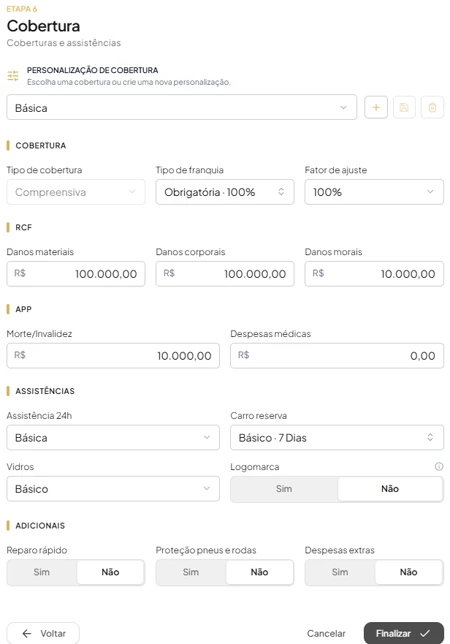
Abre a tela de cobertura. Troque o que quiser comparar: o Tipo de franquia, a Assistência 24h, o Carro reserva, os Vidros ou os valores de RCF e APP.
Passo 3: Clique em Finalizar
Clique em Finalizar para calcular o cenário.
Passo 4: Compare os cenários nas abas
O cenário aparece numa aba ao lado da Original, com o número de resultados. Clique nas abas para ver os preços de cada um. Quer mais uma opção? Clique em + Novo cenário de novo.
Passo 5: Mostre as melhores opções ao cliente
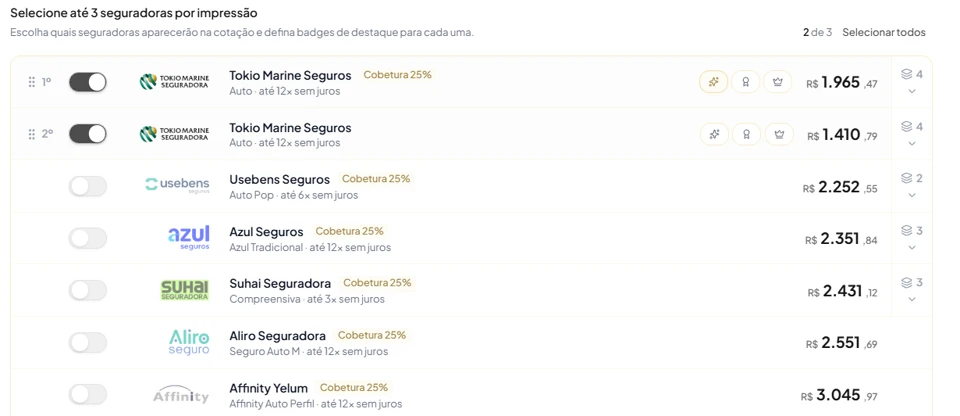
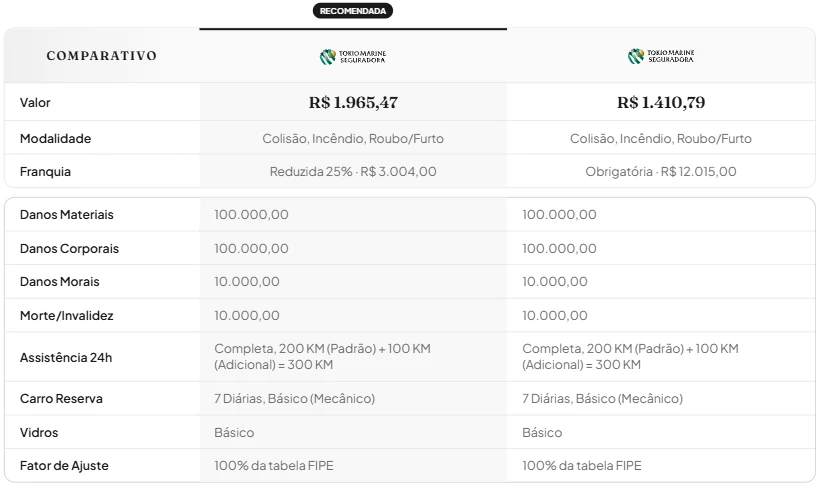
Clique em Imprimir. Na escolha das seguradoras, as de um cenário vêm com o nome dele ao lado, como Cobertura 25%. Dá pra pôr a mesma seguradora duas vezes, uma de cada cenário, e o comparativo da proposta mostra a diferença de preço e de franquia. Veja como montar a proposta para o cliente.
Pronto!
Cada cenário fica numa aba do resultado, e você monta a proposta com as melhores opções de cada um.
Não achou o Novo cenário?
Ele fica no resultado de uma cotação já calculada, logo abaixo do campo de busca.
Continuou? Abra um chamado.
Essa resposta resolveu sua dúvida?
Ainda precisa de ajuda?Abrir atendimento